jueves, 14 de enero de 2016

Menú correspondencia

La pestaña Correspondencia en Word.


Para rectificar un documento combinado o utilizarlo para enviar nuevas cartas podemos abrir el panel de tareas y utilizar los pasos del asistente que ya hemos visto, pero también podemos utilizar los botones de la pestaña Correspondencia. En esta pestaña se podrán encontrar funciones como:

Crear: En este recuadro se pueden modificar el documento para poder crear con él sobres o etiquetas que son usadas para las cartas.


Los sobres disponen de opciones para modificar el tamaño del sobre, la fuente y la posición del texto, en la pestaña Opciones de sobre. Es interesante observar el dibujo que muestra la vista previa del resultado. Además, podremos indicar la orientación del sobre en la bandeja de entrada, desde la pestaña Opciones de impresión.

En el caso de las etiquetas lo principal es indicar qué tipo de etiquetas vamos a imprimir. En el desplegable de Marcas deberemos elegir la marca del papel de etiqueta que tengamos y luego, en el cuadro inferior, seleccionar de qué tipo en concreto se trata. El listado es bastante completo, de modo que si elegimos cualquiera de ellas, Word ya sabrá sus proporciones y será capaz de imprimir el texto perfectamente ajustado a ellas. Si nuestras etiquetas no aparecen en el listado deberemos crear una Nueva etiqueta con el botón y establecer sus propiedades. 


Iniciar combinación de correspondencia: En este recuadro se puede ajustar e iniciar la combinación de correspondencia que consiste en traer nombres y otra información de una base de datos.

Cuando combinamos correspondencia, estamos utilizando dos elementos fundamentales: el documento principal y el origen de datos.
  • Documento principal. Es el documento Word que contiene el texto fijo y los campos variables que toman su valor del origen de datos.
  • Origen de datos. Es el lugar donde se almacenan los datos que vamos a utilizar en el documento principal. Puede ser de distinta naturaleza, por ejemplo puede ser una tabla de Access, un libro de Excel, una lista de direcciones de Outlook, una tabla de Word o se pueden introducir en el mismo momento de combinar.

En cualquier caso podemos ver el origen de datos como una lista de registros compuestos por campos. Un registro corresponde a una fila, y un campo corresponde a una columna. Por ejemplo si el origen es una tabla de clientes de Access, el registro será la fila correspondiente a un cliente, y los campos serán por ejemplo, el nombre y la dirección del cliente, es decir cada uno de los datos de ese cliente.


Permite abrir el cuadro de diálogo Destinatarios de combinar correspondencia para realizar los cambios convenientes.


Escribir e insertar campos: En este recuadro podrá especificar los datos que quiere que sean reemplazados por la información de la carta modelo.


Permite resaltar los campos combinados si la opción está activada, los datos correspondientes a campos combinados aparecen resaltados de esta forma es más fácil localizarlos dentro del documento.


Permite insertar en la posición del cursor un bloque de direcciones tal como vimos con el asistente.


Permite insertar en la posición del cursor una línea de saludos tal como vimos con el asistente.


Permite insertar en la posición del cursor un campo del origen de datos. El campo aparecerá en el documento principal entre << y >> esto nos indica que ahí va un campo que será sustituido por un valor cuando se ejecute la acción de combinar.


Vista previa de resultados: En este menú podrás utilizar una barra de desplazamiento para moverte por los diferentes destinatarios.

También podrás buscarlo o comprobar algún tipo de error por tu parte en la creación de la carta. En este recuadro se muestra como sería el resultado al realizar la acción anteriormente nombrada.

El origen de datos puede contener varias filas de datos (varios destinatarios). Al combinar, se generarán tantos documentos como registros tenga el origen. Los siguientes botones permiten desplazarse por las filas del origen para comprobar, por ejemplo, si los datos que salen son los esperados.

Primer registro del origen.


Registro anterior.


Este cuadro permite saber qué registro se está visualizando, y también permite ir directamente a un registro determinado escribiendo el número de registro. Por ejemplo, 1 indica que estoy en el primer registro, si sustituimos ese 1 por un 4, se visualizará el documento con los datos del cuarto cliente.

Registro siguiente.


Último registro.


Cuando el origen de datos tiene muchos registros puede ser largo y tedioso buscar un registro concreto pasando de un registro a otro con los botones de desplazamiento, en estos casos se utiliza el botón (Buscar destinatario) . Permite ir a un registro concreto indicando el valor que buscamos y en qué campo lo tiene que buscar.
Al hacer clic en el botón (Buscar destinatario) aparece el cuadro de diálogo Buscar entrada que vemos en la imagen.

En Buscar: ponemos el valor que queremos buscar.

En Buscar en: Elegimos el campo del origen de datos en el que tiene que buscar el valor.

Hacer clic en el botón Buscar siguiente. Si no encuentra ningún registro de las características buscadas, nos lo indica mediante un mensaje.

La búsqueda siempre se realiza a partir del registro en el que se encuentra en ese momento, si ese registro no es el primero, cuando llegue al final del origen de datos y no haya encontrado el registro buscado, nos devuelve otro mensaje por si queremos que siga buscando desde el principio del origen.

Si encuentra un registro de las características buscadas, se posiciona en él y aparece un cuadro de diálogo donde podemos seguir buscando otro registro con las mismas características.


Finalizar: En este recuadro se finaliza la combinación de datos reemplazados.

sábado, 9 de enero de 2016

Referencias


La Barra De Referencia en Microsoft Word se puede encontrar el menú de referencias en este menú el usuario puede administrar todos los documentos relacionados a las referencias de un documento, cuando se elabora un documento se requiere elaborar un índice, insertar títulos en la imagen insertar biografía etc, en la barra de referencias se pueden utilizar estos elementos.
  •  Las  tablas  de  contenido  se crean  aplicando  estilos  de  título,  como por ejemplo título 1,  título 2 y título 3, al texto que se desea incluir en las mismas. Microsoft Word busca estos títulos y,  a continuación insertar la tabla de contenido en el documento.
  • Agregar texto: Agrega el párrafo actual como una entrada en la tabla de contenido.
  • Actualizar tabla: actualiza la tabla de contenido para que todas las entradas hagan referencia al número de página correcto.

·                  Las notas a pie y notas al final se utilizan en los documentos impresos para explicar, comentar o hacer referencia al texto de un documento. Puede utilizar las notas al pie para comentarios detallados y las notas al final para citar fuentes de información.
  • Insertar nota al final: Las notas finales se colocan al final del documento.
  •                        Siguiente nota al pie: es para desplazar a la siguiente nota del documento o para ir a la nota final.
  •         Mostrar notas: Permite desplazarse por el documento para mostrar la ubicación de las notas al pie.
  • Administrar fuentes: Este recuadro permite crear, eliminar, editar o añadir una fuente citada en el documento.
  • Insertar citas: Aquí se enlistan las fuentes de la lista de referencias del documento donde se puede buscar  y/ o permite añadir  o insertar una cita añadido desde el Internet, y añade citas al seleccionar las fuentes texto de las del documento fuentes de la base de datos.  
  • Estilo: selecciona el estilo de cita de acuerdo a estándares preestablecidos.
  • Biografía: añade la biografía con todas las fuentes, referencias, citadas para el documento.


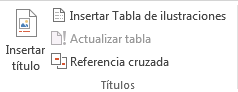
El elemento principal para organizar los elementos gráficos dentro del documento corresponde a los títulos de los elementos, los cuales llevan internamente la numeración de cada elemento ingresado.
  • Insertar tabla de ilustraciones: Con esta herramienta el usuario es capaz de crear una tabla para cada tipo de elemento el cual se puede configurar con la opción etiqueta de título. Existen varias opciones que se pueden probar de acuerdo a los intereses del usuario los cuales se irán visualizando en la vista preliminar.
  • Actualizar tabla: Actualiza la tabla de contenido para que todas las entradas hagan referencia al número de página correcto.
  • Referencia cruzada: Mediante el botón de referencia cruzada el usuario puede ingresar automáticamente la referencia a un elemento gráfico. Con esta   configuración el del texto del usuario es capaz de elegir el tipoy el elemento gráfico de la referencia cruzada


  • Marcar entrada: Incluye el texto seleccionado en el índice del documento.
  • Marcar cita: Agrega texto seleccionado como una marca de entrada a la tabla de autoridades.


martes, 5 de enero de 2016

Diseño de pagina


Es una herramienta muy útil que utilizamos en Word en donde podemos modificar la página cambiar tamaño, orientación de la página (tamaño carta, orientación vertical horizontal, puedes cambiar el tema la combinación de colores etc. El número de columnas en el documento, la sangría utilizada, el espaciado entre cada línea y los márgenes.


Configurar Pagina: En este recuadro se puede ajustar todo respecto a la página como lo es la Margen la orientación el tamaño de la hoja, también se pueden crear saltos de página números de línea y guiones.


Fondo de página: En este recuadro se pueden aplicar efectos a la hoja en la que se trabaja como lo son marca de agua (consiste en hacer un texto detrás del texto principal como para decir que es un borrador) el color de la página y los bordes de la página.


Párrafo: En este recuadro se especifica la sangría y el espaciado entre reglones del documento en el que se trabaja.


Organizar: En este recuadro se puede organizar la ubicación de algún elemento del documento ya sea cuadro de texto, formas o una imagen.


martes, 15 de diciembre de 2015

menú diseño


MENÚ DISEÑO DE PÁGINA 


TEMAS.-

Puede dar formato de manera fácil y rápida a un documento entero para proporcionarle un aspecto profesional y moderno aplicando un tema del documento. Un tema del documento es un conjunto de opciones de formato que incluyen un conjunto de colores, un conjunto de temas de fuentes (incluyendo fuentes para encabezados y texto principal) y un tema de efectos (incluidos efectos de líneas y relleno).

Los programas como Microsoft Office Word, Excel y PowerPoint proporcionan varios temas del documento predefinidos, aunque también se puede crear temas propios personalizando un tema del documento existente y guardándolo después como un tema del documento personalizado. Los temas del documento se comparten entre los programas de Office para que todos los documentos de Office puedan tener el mismo aspecto uniforme.
  
CONFIGURAR PÁGINA.-

Cuando estamos escribiendo en un documento Word es como si lo hiciéramos en una hoja de papel que luego puede ser impresa. Por lo tanto, existe un área en la cual podemos escribir y unos márgenes los cuales no podemos sobrepasar.


Los márgenes.-

Se definen en la pestaña Diseño de página, en el grupo de herramientas Configurar página, donde también podremos encontrar herramientas para seleccionar la Orientación, Saltos de página, Tamaño, Números de línea, Columnas y Guiones.

Al hacer clic sobre el botón Márgenes, aparecen unos márgenes predeterminados. Si ninguno nos sirve, podremos definir unos desde la opción Márgenes Personalizados.


Tamaño de papel.-

También es conveniente especificar el tamaño del papel que vamos a utilizar en la impresión. Al hacer clic en el botón Tamaño, se abre una lista de Tamaños predeterminados. Pero, al igual que en los márgenes, aquí también se puede personalizar el tamaño de la hoja, haciendo clic en la opción Más tamaños de papel.


Las columnas.-

En ocasiones querrás dividir el texto de un documento en más de una columna. Este tipo de formato suele ser recurrente en artículos académicos, periódicos o folletos.

En seguida verás que el texto que seleccionaste se organizará en el número de columnas que elegiste.

En caso de que quieras crear un documento con más columnas de las que aparecen en el menú de desplegable, puedes hacer clic en la opción Más columnas.

Se abrirá un cuadro. Allí, haz clic sobre las flechas del cajón Número de columnas para ajustar cuantas columnas quieres crear.

Para volver al formato original de una sola columna haz clic en el comando Columnas, que está en la pestaña Diseño de página, y en el menú desplegable selecciona la opción Uno.

Guiones.-

Se usa cuando una palabra es demasiado larga para caber al final de una línea, Microsoft Office Word lleva la palabra a la línea siguiente sin dividirla con un guión. Sin embargo, puede utilizar la característica de división de palabras para dividir las palabras del texto de manera automática o manual, insertar guiones opcionales o guiones de no separación y establecer la máxima cantidad de espacio permitida entre una palabra y el margen derecho sin separarla con un guión.

Cuando se utiliza la división automática de palabras, Office Word inserta guiones automáticamente donde son necesarios. Al usar la división manual, Word busca el texto que se debe dividir y le pregunta si desea insertar guiones en el texto.

FONDO DE PÁGINA.-

A fin de mejorar la presentación de tus documentos Word, puedes colocarles una imagen como fondo de página. Esto hará que tus documentos luzcan mejor, y no necesitas ser un experto para realizarlo. Luego, podrás cambiar la imagen cuando desees. También le puedes añadir color a la página y un borde diseñado a tu gusto.

PÁRRAFO.-

Los párrafos son unidades dentro del documento Word que tienen sus propias características de formato, pudiendo ser diferentes de un párrafo a otro. Otras unidades más amplias son las secciones, que veremos más adelante.


Las características más importantes de formato de párrafo son el espaciado y la sangría.

 ORGANIZAR.-


Son comandos que nos permiten colocar la imagen insertada con respecto al párrafo o cualquier texto del documento, para crear documentos más atractivos a la vista.